简体中文
安装
如果你已经安装了 Magisk,强烈建议通过 Magisk 应用使用"直接安装"方法进行升级。以下教程仅适用于初次安装。
开始之前
开始之前:
- 本教程假设你了解如何使用
adb和fastboot - 如果你计划同时安装自定义内核,请在 Magisk 之后安装
- 你的设备引导加载程序必须已解锁
下载并安装最新的 Magisk 应用。在主屏幕上,你应该看到:
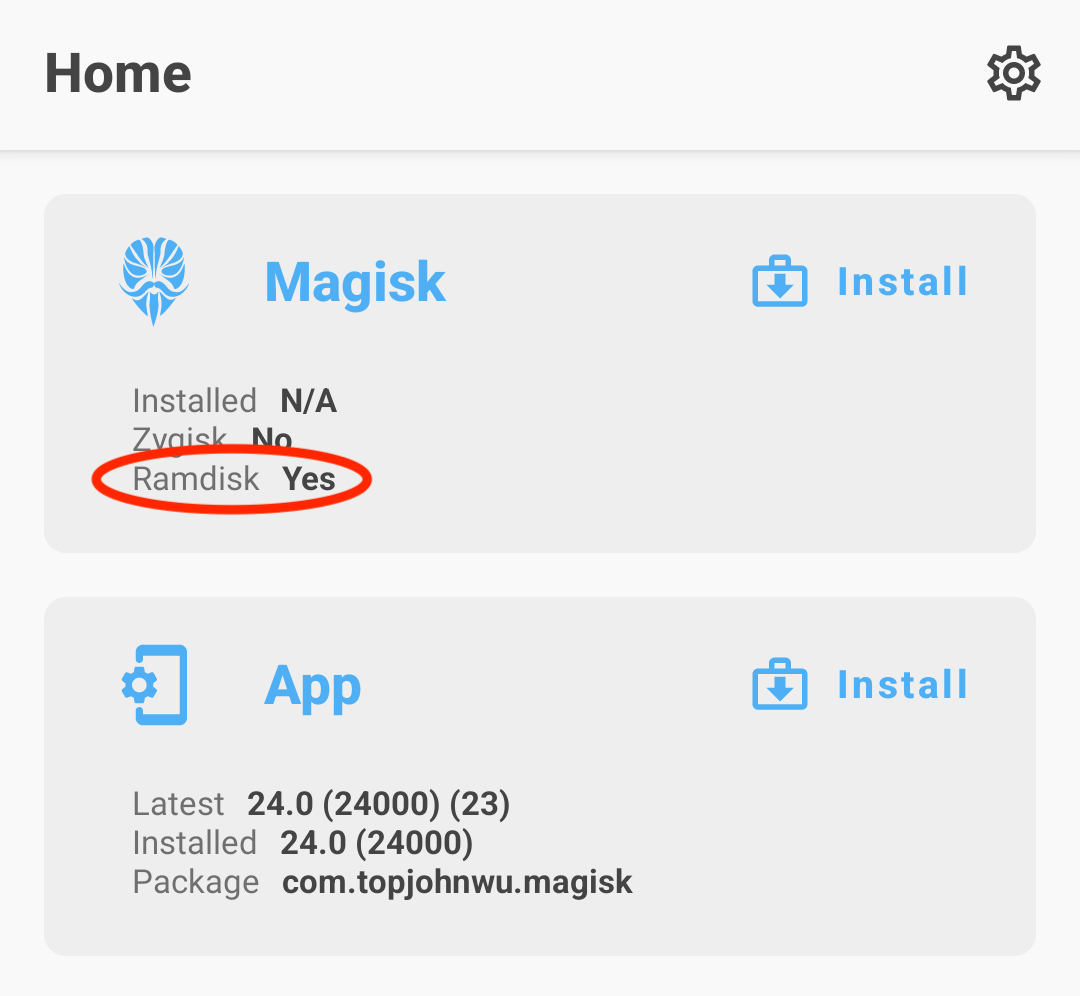
Ramdisk 的结果决定了你的设备在 boot 分区中是否有 ramdisk。如果你的设备没有 boot ramdisk,请在继续之前阅读 Magisk 在 Recovery 中部分。
(不幸的是,有些设备的引导加载程序即使不应该也会接受 ramdisk。在这种情况下,你必须按照设备 boot 分区确实包含 ramdisk 的说明进行操作。无法检测到这一点,唯一确定的方法是实际尝试。幸运的是,据我们所知,只有某些小米设备具有此属性,因此大多数人可以忽略此信息。)
如果你使用的是三星设备,现在可以跳转到专属部分。
如果你的设备有 boot ramdisk,请获取 boot.img(或 init_boot.img,如果存在)的副本。
如果你的设备没有 boot ramdisk,请获取 recovery.img 的副本。
你应该能够从官方固件包或自定义 ROM zip 中提取所需文件。
快速回顾,此时你应该已经了解并准备好了:
- 你的设备是否有 boot ramdisk
- 基于 (1) 准备一个
boot.img、init_boot.img或recovery.img
让我们继续到修补镜像。
修补镜像
- 将 boot/init_boot/recovery 镜像复制到你的设备
- 按 Magisk 卡片中的安装按钮
- 如果你正在修补 recovery 镜像,请勾选"Recovery 模式"选项
- 选择"选择并修补文件"作为方法,然后选择 boot/init_boot/recovery 镜像
- 开始安装,然后使用 ADB 将修补后的镜像复制到你的电脑:
adb pull /sdcard/Download/magisk_patched_[random_strings].img - 将修补后的 boot/init_boot/recovery 镜像刷入你的设备;
对于大多数设备,重启进入 fastboot 模式并使用命令刷入:fastboot flash boot /path/to/magisk_patched_[random_strings].img或fastboot flash init_boot /path/to/magisk_patched_[random_strings].img或fastboot flash recovery /path/to/magisk_patched_[random_strings].img - (可选)如果你的设备有单独的
vbmeta分区,你可以使用以下命令修补vbmeta分区:fastboot flash vbmeta --disable-verity --disable-verification vbmeta.img(注意这可能会擦除你的数据) - 重启并启动 Magisk 应用(如果你已擦除数据,你会看到一个存根 Magisk 应用;使用它来引导到完整的 Magisk 应用),你会看到一个提示要求进行环境修复;点击并等待重启
- 完成!
警告:永远不要刷入他人分享的修补镜像或在另一台设备上修补镜像,即使它们具有相同的设备型号!你可能需要完全擦除数据才能恢复设备。始终在你要安装 Magisk 的同一台设备上修补 boot 镜像。
卸载
卸载 Magisk 最简单的方法是直接通过 Magisk 应用。如果你坚持使用自定义 recovery,请将 Magisk APK 重命名为 uninstall.zip,然后像刷入任何其他普通可刷入 zip 一样刷入它。
Magisk 在 Recovery 中
当你的设备在 boot 镜像中没有 ramdisk 时,Magisk 别无选择,只能劫持 recovery 分区。对于这些设备,每次你想启用 Magisk 时都必须重启到 recovery。
当 Magisk 劫持 recovery 时,有一个特殊机制允许你_实际_启动到 recovery 模式。每个设备型号都有自己的按键组合来启动到 recovery,例如 Galaxy S10 是(电源 + Bixby + 音量上)。在线快速搜索应该很容易找到这些信息。一旦你按下按键组合并且设备振动并显示启动画面,松开所有按钮即可启动到 Magisk。如果你决定启动到实际的 recovery 模式,长按音量上直到你看到 recovery 界面。
总结,在 recovery 中安装 Magisk 后(从关机状态开始):
- (正常开机)→(没有 Magisk 的系统)
- (Recovery 按键组合)→(启动画面)→(松开所有按钮)→(有 Magisk 的系统)
- (Recovery 按键组合)→(启动画面)→(长按音量上)→(Recovery 模式)
(注意:在这种情况下你不能使用自定义 recovery 来安装或升级 Magisk!!)
三星设备
在继续之前,请确认:
- 安装 Magisk 会触发你的 Knox 保修位,此操作不可逆。
- 首次安装 Magisk 需要完全擦除数据(这不包括解锁引导加载程序时的数据擦除)。请备份你的数据。
刷入工具
- Samsung Odin3(仅限 Windows)(需要 Samsung USB 驱动程序)
- Samsung Odin4(仅限 Linux)
- Heimdall(或 Grimler 的分支)
要求
要验证是否可以在你的三星设备上安装 Magisk,你必须首先检查 OEM Lock 和 KnoxGuard (RMM) 状态。为此,请进入 设置 -> 设备维护 -> 维护模式 并启用它,然后使用按键组合启动设备进入下载模式。
可能的 OEM Lock 值如下:
- ON (L):完全锁定。
- ON (U):引导加载程序锁定,OEM 解锁已启用。
- OFF (U):完全解锁。
要解锁你的引导加载程序,请按照以下说明操作。如果在下载模式中没有显示 OEM Lock 值,你的设备可能由于市场限制(美国/加拿大设备)而无法解锁。
可能的 KnoxGuard 值如下:
Active、Locked:你的设备已被电信运营商或保险公司远程锁定。Prenormal:你的设备暂时锁定,达到 168 小时的运行时间应触发解锁。Checking、Completed、Broken:你的设备已解锁。
KnoxGuard 处于活动状态将阻止你安装/运行 Magisk,无论你的引导加载程序锁定状态如何。
解锁引导加载程序
- 在开发者选项 → OEM 解锁中允许引导加载程序解锁
- 重启到下载模式:关闭设备电源,然后按设备的下载模式按键组合
- 长按音量上解锁引导加载程序。这将擦除你的数据并自动重启。
- 完成初始设置。跳过所有步骤,因为数据将在后续步骤中再次擦除。在设置过程中连接设备到互联网。
- 启用开发者选项,并确认 OEM 解锁选项存在且为灰色。这意味着 KnoxGuard 没有锁定你的设备。
- 你的引导加载程序现在接受下载模式中的非官方镜像
说明
- 下载你设备的最新固件包,你可以使用以下工具之一直接从三星服务器下载:
- 解压固件并将
APtar 文件复制到你的设备。通常命名为AP_[device_model_sw_ver].tar.md5 - 按 Magisk 卡片中的安装按钮
- 如果你的设备没有 boot ramdisk,请勾选"Recovery 模式"选项
- 选择"选择并修补文件"作为方法,然后选择
APtar 文件 - 开始安装,然后使用 ADB 将修补后的 tar 文件复制到你的电脑:
adb pull /sdcard/Download/magisk_patched_[random_strings].tar
不要使用 MTP,因为已知它会损坏大文件。 - 重启到下载模式。在你的电脑上打开 Odin,将
magisk_patched.tar作为AP刷入,连同原始固件中的BL、CP和CSC(不是HOME_CSC,因为我们要擦除数据)。 - Odin 完成刷入后,你的设备应该会自动重启。如果要求进行出厂重置,请同意。
- 如果你的设备没有 boot ramdisk,现在重启到 recovery 以启用 Magisk(原因见 Magisk 在 Recovery 中)。
- 安装你已经下载的 Magisk 应用并启动应用。它应该会显示一个对话框要求额外设置。
- 让应用完成它的工作并自动重启设备。完成!
升级操作系统
一旦你 root 了三星设备,你就不能再通过 OTA 升级你的 Android 操作系统。要升级设备的操作系统,你必须手动下载新的固件 zip 文件,并按照上一节中编写的相同 AP 修补过程进行操作。唯一的区别在于 Odin 刷入步骤:不要使用 CSC tar,而是使用 HOME_CSC tar,因为我们要执行的是升级,而不是初次安装。
重要提示
- 永远不要尝试将
boot、init_boot、recovery或vbmeta分区恢复到原始状态!这样做可能会导致设备变砖,唯一恢复的方法是使用数据擦除进行完全 Odin 恢复。 - 要使用新固件升级设备,永远不要直接使用原始
APtar 文件,原因如上所述。始终在 Magisk 应用中修补AP并使用修补后的版本。
自定义 Recovery
此安装方法已弃用,仅以最低限度维护。你已被警告!
使用自定义 recovery 安装仅在你的设备有 boot ramdisk 时才可能。在现代设备上通过自定义 recovery 安装 Magisk 不再推荐。如果你遇到任何问题,请使用修补镜像方法。
- 下载 Magisk APK
- 将
.apk文件扩展名重命名为.zip,例如:Magisk-v24.0.apk→Magisk-v24.0.zip。如果你在重命名文件扩展名时遇到困难(如在 Windows 上),请使用 Android 上的文件管理器或自定义 recovery 中包含的文件管理器来重命名文件。 - 像刷入任何其他普通可刷入 zip 一样刷入该 zip。
- 重启并检查 Magisk 应用是否已安装。如果没有自动安装,请手动安装 APK。
- 启动 Magisk 应用;它将显示一个对话框要求重新安装。直接在应用内进行重新安装并重启(如果你使用的是在启动后锁定 boot 分区的 MTK 设备,请修补 boot 镜像并通过自定义 recovery 或 fastboot 刷入)。
警告:模块的
sepolicy.rule文件可能存储在cache分区中。不要擦除cache分区。