简体中文
OTA 升级指南
Magisk 不会修改大多数只读分区,这意味着应用官方 OTA 要简单得多。以下是几种不同类型设备应用 OTA 并在安装后保留 Magisk 的教程(如果可能)。这只是一个通用指南,因为每个设备的程序可能有所不同。
注意:为了应用 OTA,你必须确保自己没有以任何方式修改只读分区(如 /system 或 /vendor)。即使将分区重新挂载为 rw 也会篡改块验证!!
前提条件
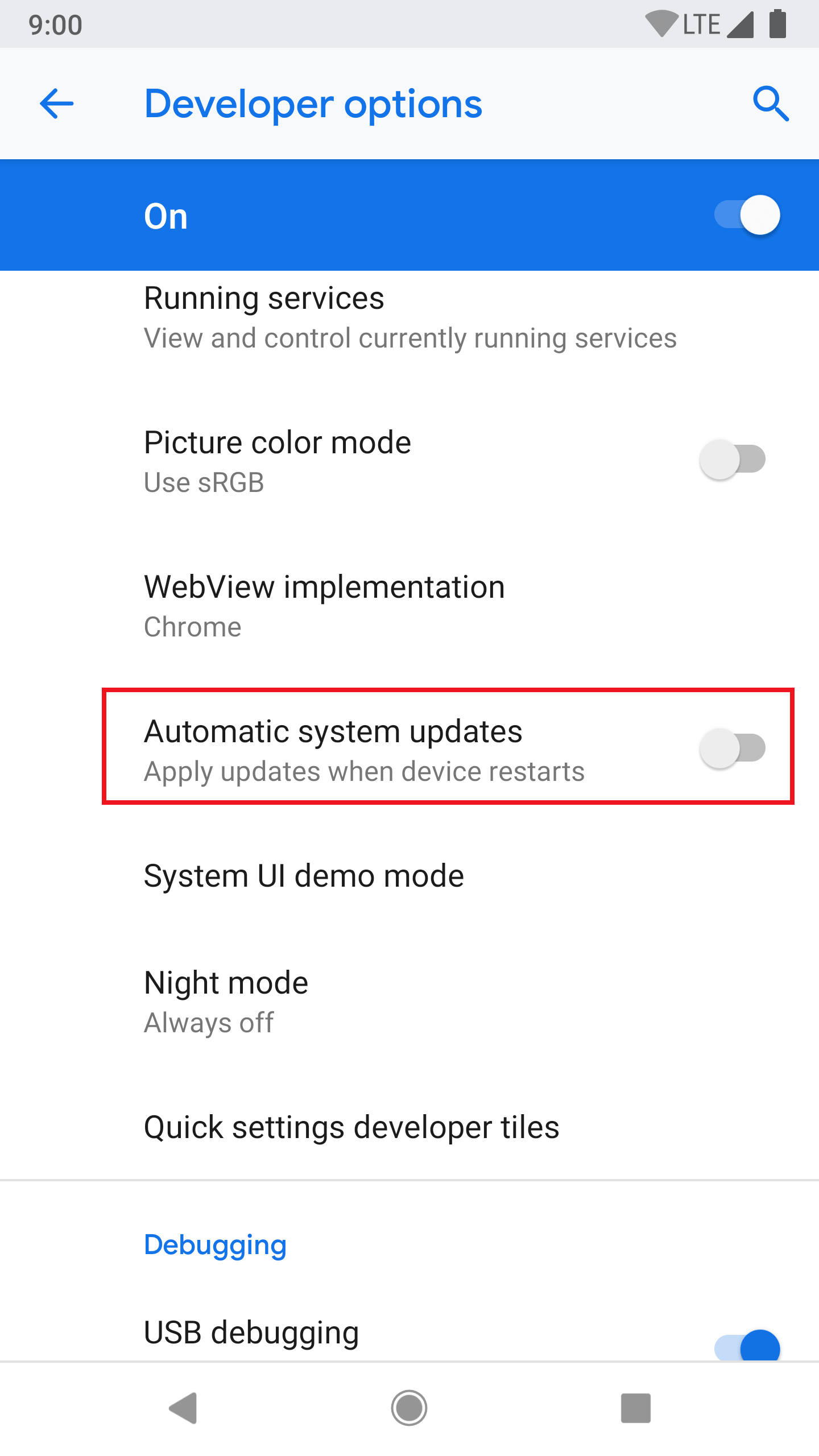
- 请在开发者选项中禁用自动系统更新,这样它就不会在你不知情的情况下安装 OTA。
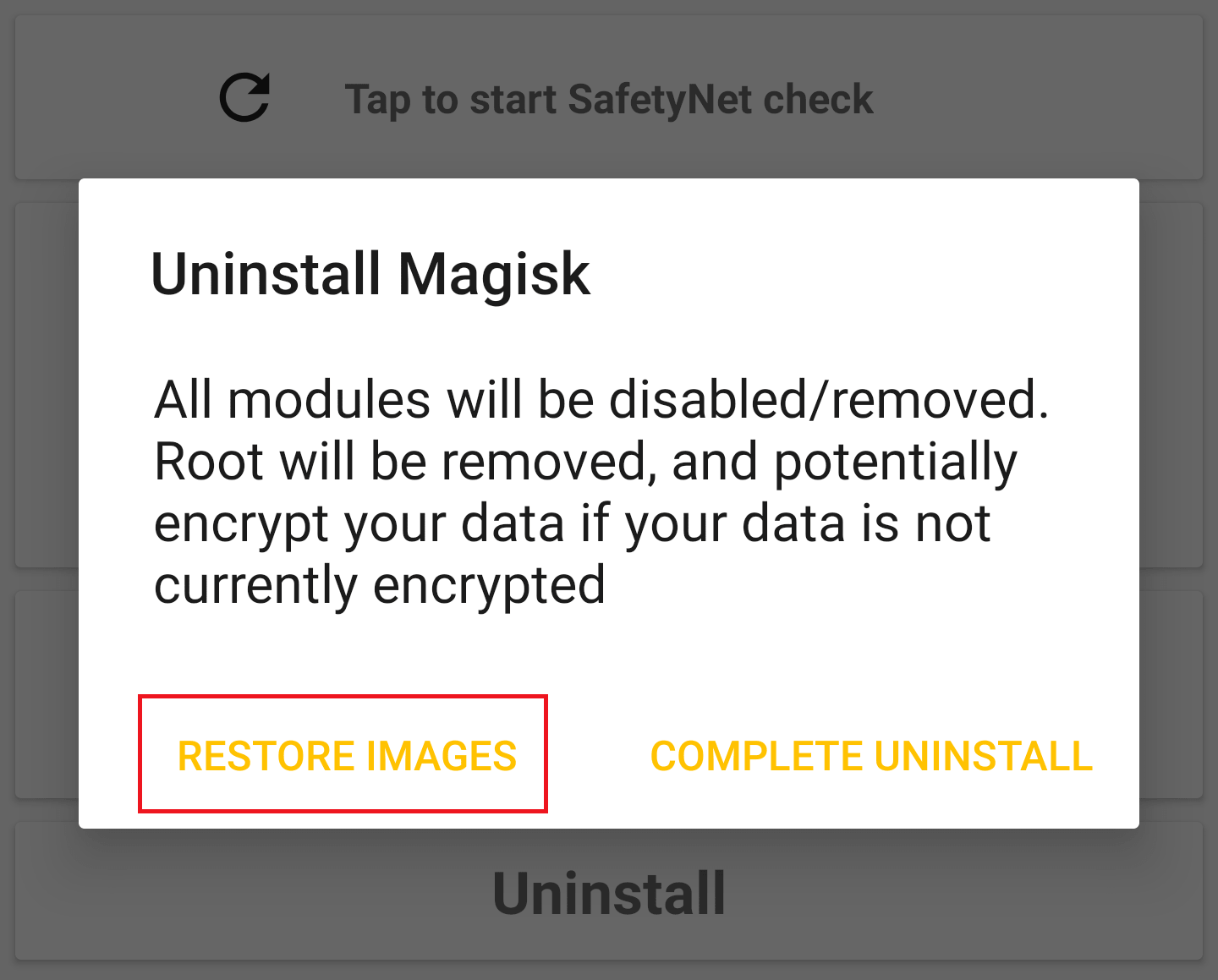
- 当 OTA 可用时,首先进入(Magisk 应用 → 卸载 → 恢复镜像)。不要重启,否则 Magisk 将被卸载。这将把 Magisk 修改的分区从安装时的备份恢复到原始状态,以通过 OTA 前的块验证。在执行以下任何步骤之前,此步骤是必需的!
A/B 分区设备
可以将 OTA 安装到非活动槽位,并让 Magisk 应用将 Magisk 安装到更新的分区上。开箱即用的 OTA 安装可以无缝工作,安装后可以保留 Magisk。
- 恢复原始镜像后,像平常一样应用 OTA(设置 → 系统 → 系统更新)。
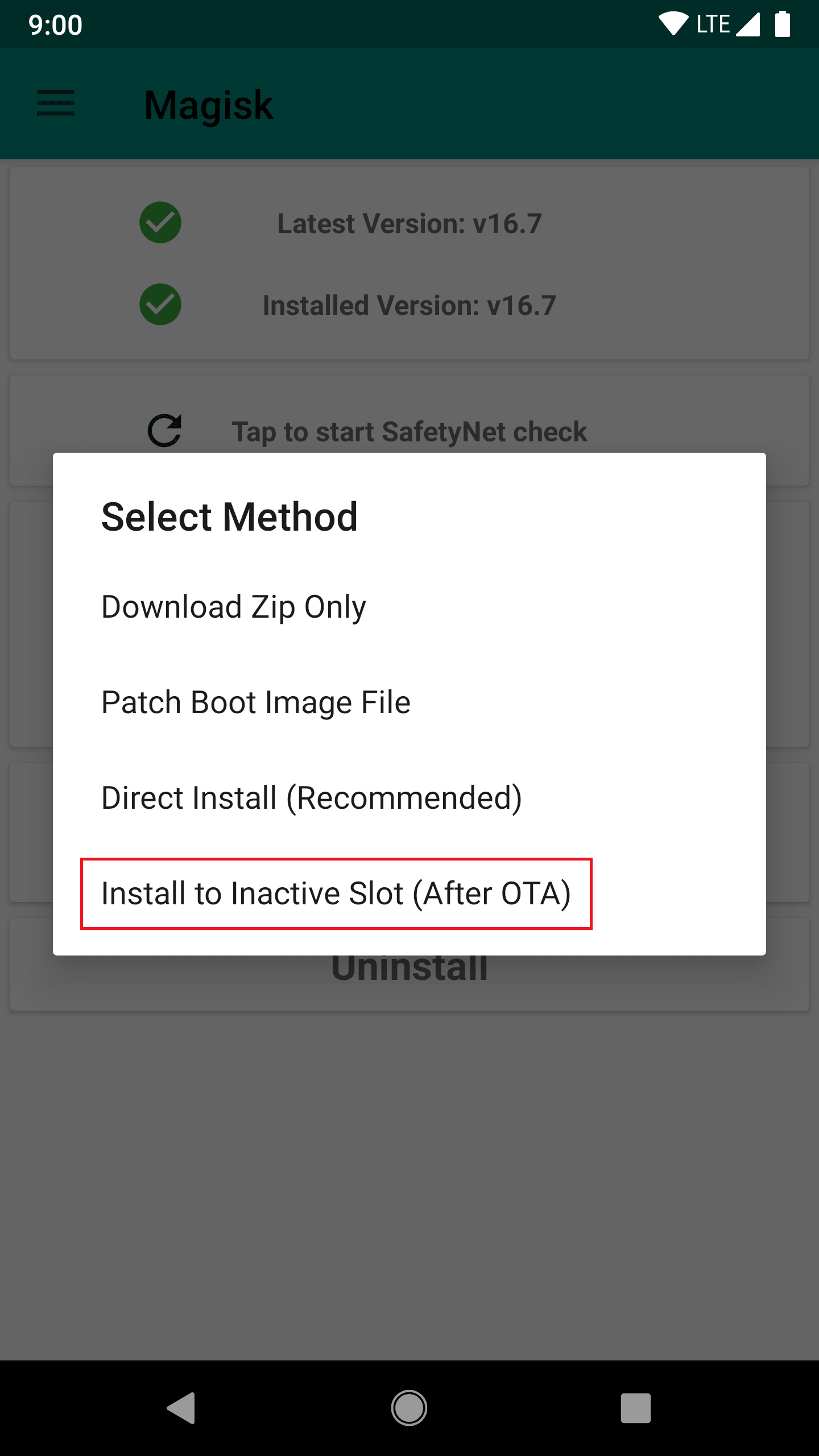
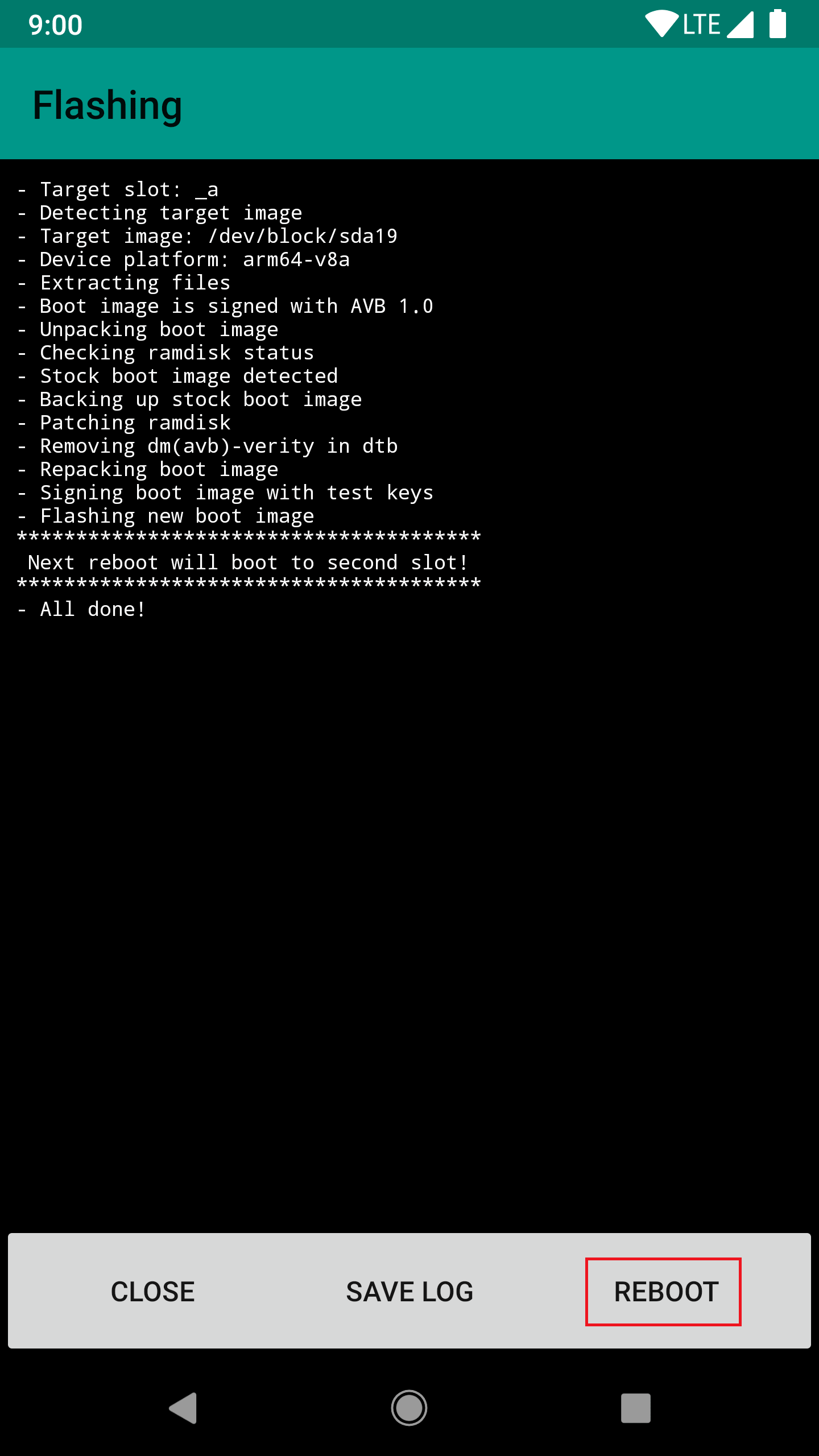
- 等待安装完全完成(OTA 的两个步骤:第 1 步"安装更新"和第 2 步"优化设备"),不要按"立即重启"或"重启"按钮!而是进入(Magisk 应用 → 安装 → 安装到非活动槽位)将 Magisk 安装到更新的槽位。
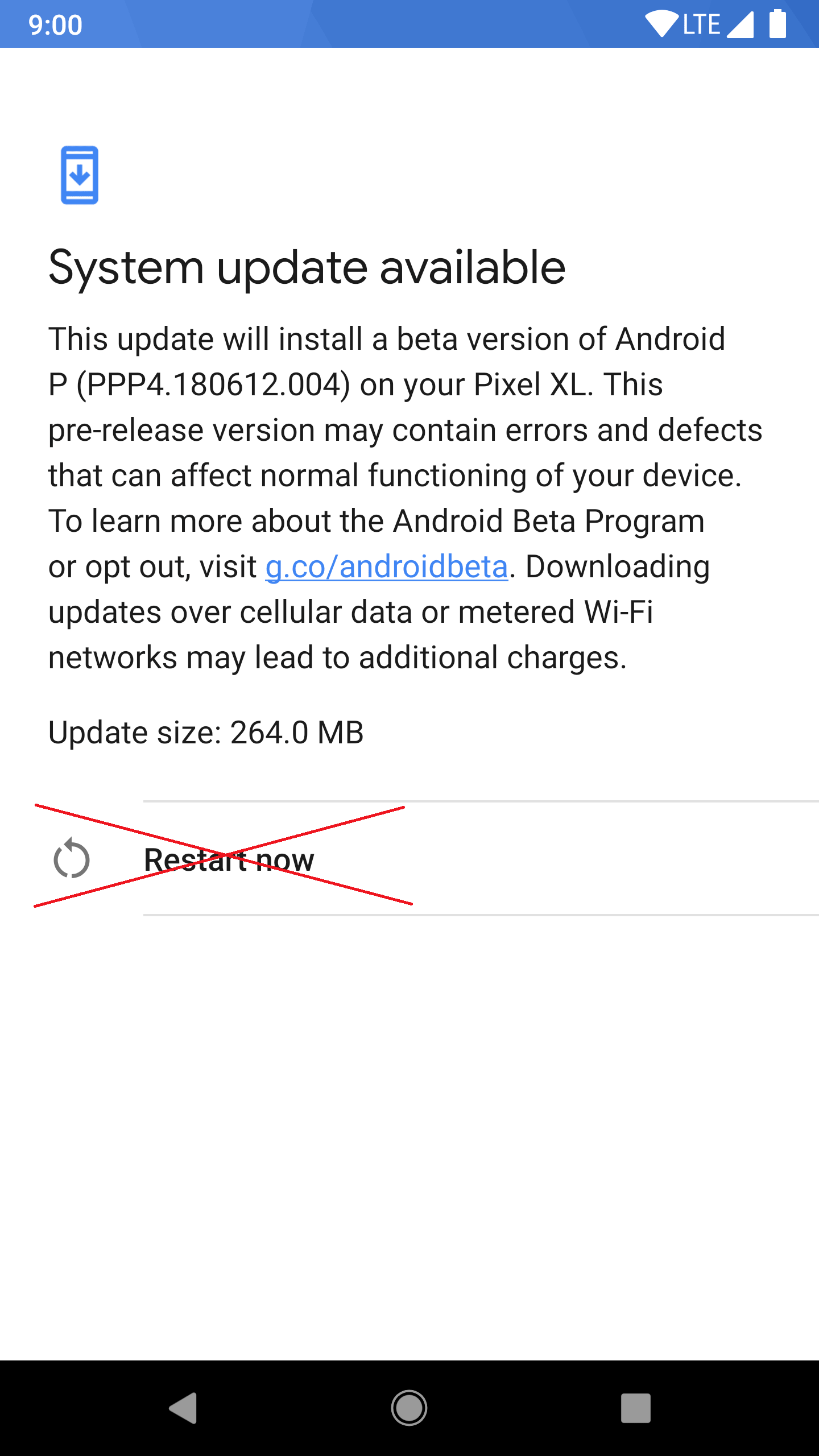
- 安装完成后,按照 Magisk 安装结束时的最终说明操作,了解如何重启到新槽位,目前涉及返回常规系统更新并点击"立即重启"(之前在 Magisk 应用内使用重启的方法可能不会导致重启到新槽位)。在幕后,Magisk 应用跟踪你的设备切换到更新的槽位,绕过任何可能的 OTA 后验证。
"非 A/B"设备
不幸的是,对于这些设备,没有真正好的方法来应用 OTA。以下教程不会保留 Magisk;你必须在升级后手动重新 root 你的设备,这需要访问计算机。这些只是"最佳实践"。
- 要正确安装 OTA,你的设备上必须安装了原始 recovery。如果你安装了自定义 recovery,你可以从之前的备份、在线找到的转储或 OEM 提供的出厂镜像恢复它。 如果你决定在不接触 recovery 分区的情况下安装 Magisk,你有几个选择,无论哪种方式你都会得到一个已 root 的 Magisk 设备,但 recovery 保持原始状态不受影响:
- 如果支持,使用
fastboot boot <recovery_img>启动自定义 recovery 并安装 Magisk。 - 如果你有原始镜像转储的副本,使用 Magisk 应用的"修补镜像"功能安装 Magisk
- 如果支持,使用
- 一旦你恢复到原始 recovery 和其他镜像,下载 OTA。可选地,一旦你下载了 OTA 更新 zip,找到一种方法解压 zip(因为通常涉及 root)
- 应用 OTA 并重启设备。这将使用设备的官方原始 OTA 安装机制来升级你的系统。
- 完成后,你将得到一个已升级的、100% 原始的、未 root 的设备。你必须手动刷回 Magisk。考虑使用第 1 步中提到的方法在不接触 recovery 分区的情况下刷入 Magisk,如果你想频繁接收原始 OTA。